
HPE StoreEver MSL2024 and MSL4048 Tape Libraries Introdution

درباره سایت
آخرین مطالب
امکانات وب
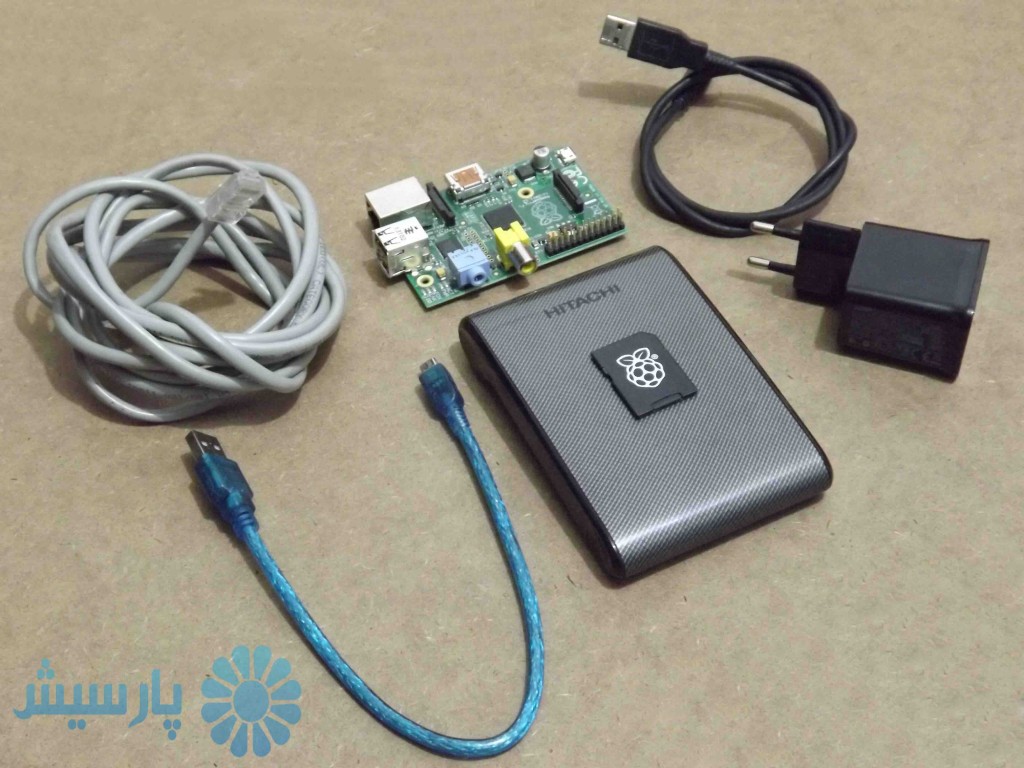 راه اندازی هارد درایو تحت شبکه (NAS) روی رزبری پای
NAS یا Network Attached Storage به معنی «هارد درایو تحت شبکه» به شما در اشتراک گذاری فایلها کمک میکند.
اگر با همراه بوده باشید، میدانید که بعد از معرفی برد رزبری پای و شناختن قابلیتهای آن به دست به نصب مدیا سنتر بر روی آن کردیم و جنبههای مختلف آن را سنجیدیم و مورد ارزیابی قرار دادیم، به رسم هر یکشنبه در پارسیش مقالهای در مورد رزبری پای منتشر میشود که امروز قصد راهاندازی NAS را بر روی این برد کوچک داریم، با ما همراه باشید.
این پروژه برای چه کاری است؟
با انجام این پروژه شما طوری رزبری پای خود را پیکربندی میکنید که توانایی به اشتراک گذاشتن هر فایلی بین کامپیوترهای موجود در شبکه را داشته باشد، شما میتوانید با متصل کردن یک هارد درایو با حجم بالا از آن برای ذخیره سازی فایلهای مهم، ویدئو، عکس و متن استفاده کنید.
فایلهای موجود بر روی رزبری پای شما قابل دسترسی از هر نوع کامپیوتری از قبیل مکینتاش، ویندوز، لینوکس و حتی تلفنهای هوشمند هستند. به طور مثال دانشجویان شما در کلاس توانایی دسترسی به قسمتهای خصوصی و عمومی برای دسترسی به فایلهای مختلف را دارند.
دقت کنید که فایلهای بسیار مهم شما فقط در یک هارد درایو نباشند چون در صورت بروز مشکل برای هارد یا سوختن آن توانایی دسترسی به اسناد خود را نخواهید داشت.
به طور کلی دو کلاس مختلف
راه اندازی هارد درایو تحت شبکه (NAS) روی رزبری پای
NAS یا Network Attached Storage به معنی «هارد درایو تحت شبکه» به شما در اشتراک گذاری فایلها کمک میکند.
اگر با همراه بوده باشید، میدانید که بعد از معرفی برد رزبری پای و شناختن قابلیتهای آن به دست به نصب مدیا سنتر بر روی آن کردیم و جنبههای مختلف آن را سنجیدیم و مورد ارزیابی قرار دادیم، به رسم هر یکشنبه در پارسیش مقالهای در مورد رزبری پای منتشر میشود که امروز قصد راهاندازی NAS را بر روی این برد کوچک داریم، با ما همراه باشید.
این پروژه برای چه کاری است؟
با انجام این پروژه شما طوری رزبری پای خود را پیکربندی میکنید که توانایی به اشتراک گذاشتن هر فایلی بین کامپیوترهای موجود در شبکه را داشته باشد، شما میتوانید با متصل کردن یک هارد درایو با حجم بالا از آن برای ذخیره سازی فایلهای مهم، ویدئو، عکس و متن استفاده کنید.
فایلهای موجود بر روی رزبری پای شما قابل دسترسی از هر نوع کامپیوتری از قبیل مکینتاش، ویندوز، لینوکس و حتی تلفنهای هوشمند هستند. به طور مثال دانشجویان شما در کلاس توانایی دسترسی به قسمتهای خصوصی و عمومی برای دسترسی به فایلهای مختلف را دارند.
دقت کنید که فایلهای بسیار مهم شما فقط در یک هارد درایو نباشند چون در صورت بروز مشکل برای هارد یا سوختن آن توانایی دسترسی به اسناد خود را نخواهید داشت.
به طور کلی دو کلاس مختلف
برچسب:
نویسنده: ستایش کمالی
 آموزش بک آپ گیری در cpanel
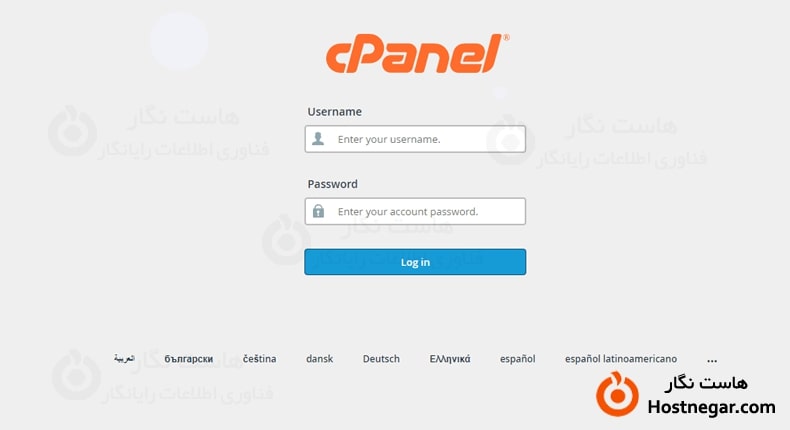
برای اینکه بتوانید یک backup کامل از سایت خود تهیه کنید تا در صورت خرابی و یا بروز اشکال آن را به طور کامل بازگردانید با آموزش زیر همراه باشید . به آدرس http://www.YourDomain.com:2082 بروید . نام کاربری و رمز عبور خود را وارد کنید .
پس از ورود به صفحه اصلی کنترل پنل خود در قسمت Files وارد بخش Backups شوید .
برای تهیه نسخه کامل از سایت خود که شامل تمام فایلها ، محتویات و اطلاعات سایت شما می باشد در قسمت Full Backup بر روی گزینه Download or Generate a Full Website Backupکلیک کنید .
در قسمت Backup Destination محلی را که می خواهید بک آپ در آن ذخیره شود را انتخاب کنید . در قسمت Email Address می توانید آدرس ایمیل خود را وارد کنید تا در صورت اتمام بک آپگیری به شما از طریق ایمیل اطلاع داده شود . در صورتی که نمی خواهید این کار انجام شود گزینه Do not send email notification of backup completion را انتخاب کنید . و در پایان روی گزینه Generate Backup کلیک نمایید .
به این ترتیب یک بک آپ کامل از سایت خود تهیه کرده اید روی گزینه Go Back کلیک کنید.
در قسمت Backups Available for Download بک آپ ساخته شده را مشاهده میکنید ، می توانید روی آن کلیک کرده و آن را دانلود کنید و در کامپیوتر خود نگهداری کنید .
قبلی
بعدی
آموزش بک آپ گیری در cpanel
برای اینکه بتوانید یک backup کامل از سایت خود تهیه کنید تا در صورت خرابی و یا بروز اشکال آن را به طور کامل بازگردانید با آموزش زیر همراه باشید . به آدرس http://www.YourDomain.com:2082 بروید . نام کاربری و رمز عبور خود را وارد کنید .
پس از ورود به صفحه اصلی کنترل پنل خود در قسمت Files وارد بخش Backups شوید .
برای تهیه نسخه کامل از سایت خود که شامل تمام فایلها ، محتویات و اطلاعات سایت شما می باشد در قسمت Full Backup بر روی گزینه Download or Generate a Full Website Backupکلیک کنید .
در قسمت Backup Destination محلی را که می خواهید بک آپ در آن ذخیره شود را انتخاب کنید . در قسمت Email Address می توانید آدرس ایمیل خود را وارد کنید تا در صورت اتمام بک آپگیری به شما از طریق ایمیل اطلاع داده شود . در صورتی که نمی خواهید این کار انجام شود گزینه Do not send email notification of backup completion را انتخاب کنید . و در پایان روی گزینه Generate Backup کلیک نمایید .
به این ترتیب یک بک آپ کامل از سایت خود تهیه کرده اید روی گزینه Go Back کلیک کنید.
در قسمت Backups Available for Download بک آپ ساخته شده را مشاهده میکنید ، می توانید روی آن کلیک کرده و آن را دانلود کنید و در کامپیوتر خود نگهداری کنید .
قبلی
بعدی
برچسب:
نویسنده: ستایش کمالی
 آموزش بک آپ گرفتن از هاست سی پنل
بسیاری اوقات ممکن است نیاز داشته باشید که فول بک آپ سایت خود را بر روی کامپیوتر خود داشته باشید و اگر کنترل پنل هاست شما سی پنل است ما در این مطلب آموزش بک آپ گرفتن از هاست سی پنل را به صورت کامل و به زبان ساده برای شما شرح خواهیم داد.
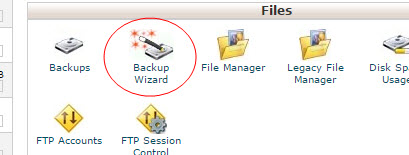
برای این کار ابتدا وارد پنل هاست خود شده و از بخش files بر روی گزینه ی backup wizard کلیک نمایید:
سپس در صفحه ی جدیدی که باز می شود از بخش backup or restore بر روی گزینه ی backup کلیک نمایید.
حال نوبت آن است که بخشی که قصد دارید از آن بکآپ تهیه کنید را انتخاب نمایید که معمولا در این بخش برای اینکه از همه ی قسمت ها از جمله فایل ها، ایمیل ها و دیتابیس ها به طور همزمان و در یک پکیج بک آپ گرفته شود گزینه ی full backup را انتخاب می نمایند اما اگر شما هیچ اکانت ایمیلی تا کنون در سی پنل خود نساخته اید و یا سایت شما از دیتابیس استفاده نمی کند می توانید از بخش partial گزینه ی مناسب تری برای بک آپ انتخاب نمایید.
پس از این مرحله شما به مرحله ی نهایی گرفتن بک آپ از سی پنل خواهید رسید و اگر قبلا بک آپی گرفته باشید می توانید آنرا در این بخش ملاحظه نمایید. برای ساختن بک آپ ابتدا در بخش Backup Destination باید محلی برای ذخیره ی بک آپ معین نمایید که معمولا همان هاست ی که فایل ها در داخل آن قرار دارد را انتخاب می کنند که گزینه ی
آموزش بک آپ گرفتن از هاست سی پنل
بسیاری اوقات ممکن است نیاز داشته باشید که فول بک آپ سایت خود را بر روی کامپیوتر خود داشته باشید و اگر کنترل پنل هاست شما سی پنل است ما در این مطلب آموزش بک آپ گرفتن از هاست سی پنل را به صورت کامل و به زبان ساده برای شما شرح خواهیم داد.
برای این کار ابتدا وارد پنل هاست خود شده و از بخش files بر روی گزینه ی backup wizard کلیک نمایید:
سپس در صفحه ی جدیدی که باز می شود از بخش backup or restore بر روی گزینه ی backup کلیک نمایید.
حال نوبت آن است که بخشی که قصد دارید از آن بکآپ تهیه کنید را انتخاب نمایید که معمولا در این بخش برای اینکه از همه ی قسمت ها از جمله فایل ها، ایمیل ها و دیتابیس ها به طور همزمان و در یک پکیج بک آپ گرفته شود گزینه ی full backup را انتخاب می نمایند اما اگر شما هیچ اکانت ایمیلی تا کنون در سی پنل خود نساخته اید و یا سایت شما از دیتابیس استفاده نمی کند می توانید از بخش partial گزینه ی مناسب تری برای بک آپ انتخاب نمایید.
پس از این مرحله شما به مرحله ی نهایی گرفتن بک آپ از سی پنل خواهید رسید و اگر قبلا بک آپی گرفته باشید می توانید آنرا در این بخش ملاحظه نمایید. برای ساختن بک آپ ابتدا در بخش Backup Destination باید محلی برای ذخیره ی بک آپ معین نمایید که معمولا همان هاست ی که فایل ها در داخل آن قرار دارد را انتخاب می کنند که گزینه ی
برچسب:
نویسنده: ستایش کمالی
راهکار جامع مدیریت زیرساخت شبکه مایکروسافت Microsoft System Center
برپاسازی سامانه جامع مدیریت و مانیتورینگ زیرساخت شبکه و سرویس های مایکروسافت
گسترش روزافزون استفاده از شبکه های کامپیوتری و وابستگی کسب و کار سازمان ها به سرویس های ارائه شده توسط واحد های IT باعث گردیده است که مدیران IT نیاز به یک مدیریت استراتژیک در راستای استفاده از تکنولوژی های مختلف را داشته باشند امروزه جهت رسیدن به این هدف ، داشتن یک زیرساخت مناسب که دارای انعطاف پذیری بوده و تطبیق پذیری زیرساخت IT را بالا ببرد جزء الزامات واحدهای IT سازمان ها ، شرکت ها و موسسات می باشد.
شرکت مایکروسافت جهت ایجاد پویائی در بسترهای IT اقدام به ارائه محصولات خانواده System Center نموده است این شرکت نسخه System Center 2016 را جهت مدیریت Datacenter ها با توجه به مفاهیم Private Cloud و Public Cloud ارائه نموده است که این خانواده از محصولات شرکت مایکروسافت ضمن ارائه سرویس هائی در راستای مدیریت متمرکز سرویس ها و سیستم ها ، با ایجاد توانائی جمع آوری و ثبت دانش در خصوص زیر ساخت ، سیاست ها و تجربه ها ، منافعی مهم برای سازمان ها ، شرکت ها و موسسات ایجاد می نماید که می توان به منافعی همچون ارائه سرویس به موقع و مناسب به مشتریان، رضایت مندی مشتری نهائی، کاهش هزینه های جاری سازمان و اطمینان از بازگشت هزینه های انجام شده را برشمرد.
M
برچسب:
نویسنده: ستایش کمالی
مایکروسافت اکسچنج سرور (به انگلیسی: Microsoft Exchange Server) یکی از بزرگترین پروژههای مایکروسافت و بخشی از خط تولید Microsoft Server است که امکان ارسال، دریافت و مدیریت Email، تماسها، تقویم را فراهم میکند. دارای ورژنهای متعدد است و نسخه سال ۲۰۰۷ آن با امکانات جدید و امنیت بیشتر در ۳۰ نوامبر ۲۰۰۶ در دو نسخه ۳۲ و ۶۴ بیتی ارائه شدهاست. در ورژن ۲۰۰۰ قابلیت پیام رسان فوری میان کاربران وجود داشت که در نسخههای بعدی حذف شد و به جای آن میتوان از ابزارهایی مانند Microsoft Office Live Communications Server برای این کار استفاده کرد.
از جمله کاربردهای فراوان Exchange Server قابلیت راه اندازی Public Folder به منظور به اشتراک گذاری ایمیلهای دریافت و ارسال شده توسط کابران است. نکته مهم قابلیت تعیین دسترسی کاربران جهت خواندن یا پاک کردن و ساختن نامهها و فولدر هاست. به صورتی که یک کاربر فقط بتواند ایمیلهای خودش/دیگران را بخواند/پاک کند. از دیگر نکتههای قابل بحث قابلیت اتصال چند سرور به یکدیگر و دسته بندی کابران است. برای دیدن Public Folderها نیاز به داشتن نرمافزار Outlook و تنظیم مناسب آن داریم و نیز میتوان توسط Web Access به فایلها دسترسی داشت.
در صورت اتصال به Share Point Server (که خود قابلیت اشتراک گذاری ایمیلها را ندارد) این امکان به share point اضافه میشود.
قابلیت Backup گیری
برچسب:
نویسنده: ستایش کمالی
 آشنایی با Microsoft Exchange
مایکروسافت تعداد زیادی نرم افزار پیام رسان را پیش از Exchange به فروش رسانده بود. Microsoft Mail v2.0 در سال ۱۹۹۱ با Microsoft Mail For Pc v2.1 جایگزین شد و در نهایت Microsoft Exchange به عنوان جایگزین Microsoft Mail v3.5 به فروش رسید .سرور Exchange به طور کامل یک سرور ایمیل جدید X.400 تک دیتا بیسی و کاربر محور بود که X.500 را نیز پشتیبانی میکرد.در جریان گسترش نرم افزار در اپریل ۱۹۹۳ مایکروسافت ایمیل های درون شرکتی خودش را از سیستم XENIX به اکسچنج منتقل کرد وتا پایان ۱۹۹۶ توانتست تعداد صندوق های میل خود را به ۳۲۰۰۰ برساند
و اما Microsoft Exchange چیست؟
Microsoft Exchange نرم افزاری است که به شرکت های کوچک و بزرگ این امکان را میدهد که به آسانی وظایفی مانند فرستادن ایمیل های خودکار،پاسخ گویی به ایمیل ها،تنظیم قرارهای ملاقات ،ایجاد رونوشت های صوتی و لیست های توزیع وپخش را مدیریت کنند. از قابلیت های Microsoft Exchange میتوان به فراموش نشدن قرارهای ملاقات،اطلاع رسانی به مشتریان در صورت حضور نداشتن شما در شرکت،تاریخ پاسخ گویی شما به مشتریان،چک کردن خودکار ایمیل های شما حتی در زمان تعطیلات و در کل فعال نگه داشتن محیط کار شما در هر شرایطی است.
در Exchange ایمیل ها قالبا توسط ابزارهایی که از آنها با نام Client Device یاد میشود( مانند کامپیوترهای شخصی،سیستم
آشنایی با Microsoft Exchange
مایکروسافت تعداد زیادی نرم افزار پیام رسان را پیش از Exchange به فروش رسانده بود. Microsoft Mail v2.0 در سال ۱۹۹۱ با Microsoft Mail For Pc v2.1 جایگزین شد و در نهایت Microsoft Exchange به عنوان جایگزین Microsoft Mail v3.5 به فروش رسید .سرور Exchange به طور کامل یک سرور ایمیل جدید X.400 تک دیتا بیسی و کاربر محور بود که X.500 را نیز پشتیبانی میکرد.در جریان گسترش نرم افزار در اپریل ۱۹۹۳ مایکروسافت ایمیل های درون شرکتی خودش را از سیستم XENIX به اکسچنج منتقل کرد وتا پایان ۱۹۹۶ توانتست تعداد صندوق های میل خود را به ۳۲۰۰۰ برساند
و اما Microsoft Exchange چیست؟
Microsoft Exchange نرم افزاری است که به شرکت های کوچک و بزرگ این امکان را میدهد که به آسانی وظایفی مانند فرستادن ایمیل های خودکار،پاسخ گویی به ایمیل ها،تنظیم قرارهای ملاقات ،ایجاد رونوشت های صوتی و لیست های توزیع وپخش را مدیریت کنند. از قابلیت های Microsoft Exchange میتوان به فراموش نشدن قرارهای ملاقات،اطلاع رسانی به مشتریان در صورت حضور نداشتن شما در شرکت،تاریخ پاسخ گویی شما به مشتریان،چک کردن خودکار ایمیل های شما حتی در زمان تعطیلات و در کل فعال نگه داشتن محیط کار شما در هر شرایطی است.
در Exchange ایمیل ها قالبا توسط ابزارهایی که از آنها با نام Client Device یاد میشود( مانند کامپیوترهای شخصی،سیستم
برچسب:
نویسنده: ستایش کمالی
 مقدمه :
هدف از راه اندازی یک فایل سرور در حقیقت اینست که کاربران شبکه بتوانند تحت شرایطی که مدیر شبکه تعیین می کند ، فایل ها و اطلاعات خود را در شبکه به شکل متمرکز به اشتراک بگذارند. اگرچه در حالت عادی کاربران می توانند با استفاده از Tab (سر برگ) Sharing در هر پوشه بر روی کامپیوتر خود آن را به راحتی در یک شبکه به اشتراک بگذارند. ولی اجازه دادن به کاربران برای انجام این کار یک اشکال عمده برای مدیر شبکه ایجاد می کند . شما باید خود را به عنوان یک مدیر و طراح شبکه در یک شرکت بزرگ با هزاران کامپیوتر تصور کنید ، حالا فرض کنید که شما این اختیار را به کاربران عادی شبکه می دهید که بتوانند هر پوشه ای را درون کامپیوتر خود بدون هیچ محدودیتی در شبکه به اشتراک بگذارند! در اینصورت شما به عنوان مدیر در شبکه دهها هزار پوشه به اشتراک گذاری شده دارید که دیگر هیچ کنترولی بر روی آنها ندارید و اینجاست که مصیبت واقعی شما در شبکه نمایان می شود؟؟؟ بعد از گذشت چند روز کارمندان و کاربران محترم شرکت ، شبکه سازمان را عملا تبدیل به یک اینترنت داخلی با دهها هزار فایل پراستفاده (از قبیل فیلم ، عکس ، mp3 ، ویروس ،....) می کنند!! ( این مورد را در کشور عزیز خودمان تصور کنید و فکر کنید چه اتفاقاتی که در شبکه نخواهد افتاد !؟؟ بعد به ادامه ماجرا بپردازید... ) از این به بعد کاربران عملا وقت شریف اداری خود را تبدیل به ا
مقدمه :
هدف از راه اندازی یک فایل سرور در حقیقت اینست که کاربران شبکه بتوانند تحت شرایطی که مدیر شبکه تعیین می کند ، فایل ها و اطلاعات خود را در شبکه به شکل متمرکز به اشتراک بگذارند. اگرچه در حالت عادی کاربران می توانند با استفاده از Tab (سر برگ) Sharing در هر پوشه بر روی کامپیوتر خود آن را به راحتی در یک شبکه به اشتراک بگذارند. ولی اجازه دادن به کاربران برای انجام این کار یک اشکال عمده برای مدیر شبکه ایجاد می کند . شما باید خود را به عنوان یک مدیر و طراح شبکه در یک شرکت بزرگ با هزاران کامپیوتر تصور کنید ، حالا فرض کنید که شما این اختیار را به کاربران عادی شبکه می دهید که بتوانند هر پوشه ای را درون کامپیوتر خود بدون هیچ محدودیتی در شبکه به اشتراک بگذارند! در اینصورت شما به عنوان مدیر در شبکه دهها هزار پوشه به اشتراک گذاری شده دارید که دیگر هیچ کنترولی بر روی آنها ندارید و اینجاست که مصیبت واقعی شما در شبکه نمایان می شود؟؟؟ بعد از گذشت چند روز کارمندان و کاربران محترم شرکت ، شبکه سازمان را عملا تبدیل به یک اینترنت داخلی با دهها هزار فایل پراستفاده (از قبیل فیلم ، عکس ، mp3 ، ویروس ،....) می کنند!! ( این مورد را در کشور عزیز خودمان تصور کنید و فکر کنید چه اتفاقاتی که در شبکه نخواهد افتاد !؟؟ بعد به ادامه ماجرا بپردازید... ) از این به بعد کاربران عملا وقت شریف اداری خود را تبدیل به ا
برچسب:
نویسنده: ستایش کمالی
 مجازی سازی سرور با Vmware قسمت اول
دوره مجازی سازی سرور با Vmware را بصورت کاملا رایگان و بر اساس منبعی که در Vmware Academy تدریس میشود ارائه دهد
ما اسلایدهای منبع اصلی را بصورت عکس برای شما قرار میدهیم و در زیر آن به توضیح و تفسیر آن خواهیم پرداخت.
عکس بالا کتاب مرجع آموزشی این دوره است به اسم Vmware Vsphere Install Configure Manage 6
هدف دوره :
مدیران شبکه های مجازی بایستی دانش و مهارت و قابلیت های لازم را جهت ایجاد و اجرای یک محیط VMware vSphereداشته باشند.
شما بایستی با نحوه نصب و پیکربندی VMware ESXi Host و VMware vCenter Server آشنا شوید،شما همچنین بایستی با نحوه مدیریت ESXi و ماشین های مجازی توسط vCenter Server آشنا شوید.
این دوره شامل ۱۲ماژول می باشد و به ترتیب به بحث و بررسی و پیاده سازی هر ماژول خواهیم پرداخت در حال حاضر در ماژول ۱هستیم که در این ماژول به بررسی و معرفی مطالبی خواهیم پرداخت که در ماژول های آینده به آنها خواهیم رسید.
در این دوره در صورتی که نیاز به منابع بیشتری در رابطه با ماژول مربوط به این دوره داشته باشید می توانید از آدرس های زیر استفاده کنید:
در صورتی بعد از اتمام این دوره بخواهید در امتحان بین المللی این دوره شرکت کنید بایستی خود را برای امتحان VCP‐Core آماده کنید که جزئیات این امتحان در وب سایت ذکر شده در اسلاید زیر قابل
مجازی سازی سرور با Vmware قسمت اول
دوره مجازی سازی سرور با Vmware را بصورت کاملا رایگان و بر اساس منبعی که در Vmware Academy تدریس میشود ارائه دهد
ما اسلایدهای منبع اصلی را بصورت عکس برای شما قرار میدهیم و در زیر آن به توضیح و تفسیر آن خواهیم پرداخت.
عکس بالا کتاب مرجع آموزشی این دوره است به اسم Vmware Vsphere Install Configure Manage 6
هدف دوره :
مدیران شبکه های مجازی بایستی دانش و مهارت و قابلیت های لازم را جهت ایجاد و اجرای یک محیط VMware vSphereداشته باشند.
شما بایستی با نحوه نصب و پیکربندی VMware ESXi Host و VMware vCenter Server آشنا شوید،شما همچنین بایستی با نحوه مدیریت ESXi و ماشین های مجازی توسط vCenter Server آشنا شوید.
این دوره شامل ۱۲ماژول می باشد و به ترتیب به بحث و بررسی و پیاده سازی هر ماژول خواهیم پرداخت در حال حاضر در ماژول ۱هستیم که در این ماژول به بررسی و معرفی مطالبی خواهیم پرداخت که در ماژول های آینده به آنها خواهیم رسید.
در این دوره در صورتی که نیاز به منابع بیشتری در رابطه با ماژول مربوط به این دوره داشته باشید می توانید از آدرس های زیر استفاده کنید:
در صورتی بعد از اتمام این دوره بخواهید در امتحان بین المللی این دوره شرکت کنید بایستی خود را برای امتحان VCP‐Core آماده کنید که جزئیات این امتحان در وب سایت ذکر شده در اسلاید زیر قابل
برچسب:
نویسنده: ستایش کمالی
 آموزش راه اندازی سرور مجازی با vmware
در این پست به سراغ آموزش راه اندازی سرور مجازی رفته ایم و کتابی رو آماده کردیم که در قالب ۱۱۱ صفحه نگارش شده است درکتاب آموزش راه اندازی سرور مجازی راهنمایی کامل برای نصب و راه اندازی یک دیتا سنتر مجازی سازی شده آورده شده است و یک فصل هم به storage ها اختصاص داده شده است.
با مجازیسازی میتوان بدون خرید سختافزارهای اضافی، افزونگی به وجود آورد. افزونگی به این معنی است که چند سرور یک کار را انجام دهد و در این صورت اگر یک سرور به هر دلیلی از کار بیفتد، سرور دیگری که همان کار را انجام میدهد، میتواند جایگزین آن شود. این کار باعث جلوگیری از وقفه میشود.
مجازیسازی : در علم کامپیوتر، مجازیسازی (به انگلیسی: virtualization) به ساخت نمونهٔ مجازی (غیر واقعی) از چیزهایی مثل پلتفرم سختافزاری، سیستم عامل، وسایل ذخیرهسازی و یا منابع شبکه، گفته میشود.
مجازیسازی از یک نوع تفکر عمیق و اجرا کردن هر آنچه که در فکر و ذهن میگذرد و نهایتاً بدون وجود خارجی پیادهسازی میگردد. در علم کامپیوتر استفاده از تکنولوژی مجازیسازی باعث رشد و پیشرفت بسیار شده است. پیادهسازی دستگاههای سختافزار ی به صورت مجازی اما با همان عملکرد مزایای بسیاری را برای ما به به رهاورد کشیده است.
اصولاً نرمفزار ها مجازی هستند چون ذات آنها فیزیکی نی
آموزش راه اندازی سرور مجازی با vmware
آموزش راه اندازی سرور مجازی با vmware
در این پست به سراغ آموزش راه اندازی سرور مجازی رفته ایم و کتابی رو آماده کردیم که در قالب ۱۱۱ صفحه نگارش شده است درکتاب آموزش راه اندازی سرور مجازی راهنمایی کامل برای نصب و راه اندازی یک دیتا سنتر مجازی سازی شده آورده شده است و یک فصل هم به storage ها اختصاص داده شده است.
با مجازیسازی میتوان بدون خرید سختافزارهای اضافی، افزونگی به وجود آورد. افزونگی به این معنی است که چند سرور یک کار را انجام دهد و در این صورت اگر یک سرور به هر دلیلی از کار بیفتد، سرور دیگری که همان کار را انجام میدهد، میتواند جایگزین آن شود. این کار باعث جلوگیری از وقفه میشود.
مجازیسازی : در علم کامپیوتر، مجازیسازی (به انگلیسی: virtualization) به ساخت نمونهٔ مجازی (غیر واقعی) از چیزهایی مثل پلتفرم سختافزاری، سیستم عامل، وسایل ذخیرهسازی و یا منابع شبکه، گفته میشود.
مجازیسازی از یک نوع تفکر عمیق و اجرا کردن هر آنچه که در فکر و ذهن میگذرد و نهایتاً بدون وجود خارجی پیادهسازی میگردد. در علم کامپیوتر استفاده از تکنولوژی مجازیسازی باعث رشد و پیشرفت بسیار شده است. پیادهسازی دستگاههای سختافزار ی به صورت مجازی اما با همان عملکرد مزایای بسیاری را برای ما به به رهاورد کشیده است.
اصولاً نرمفزار ها مجازی هستند چون ذات آنها فیزیکی نی
برچسب:
نویسنده: ستایش کمالی